

1限目
学科 DTP基礎
DTPとは?
2限目
学科 DTP基礎
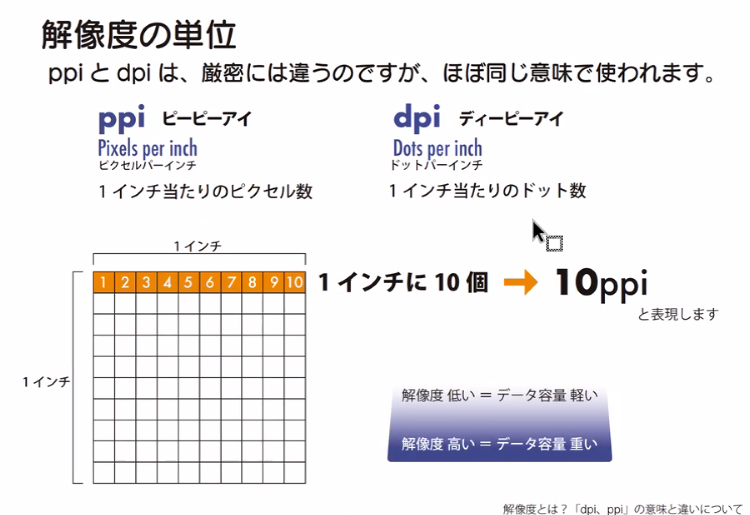
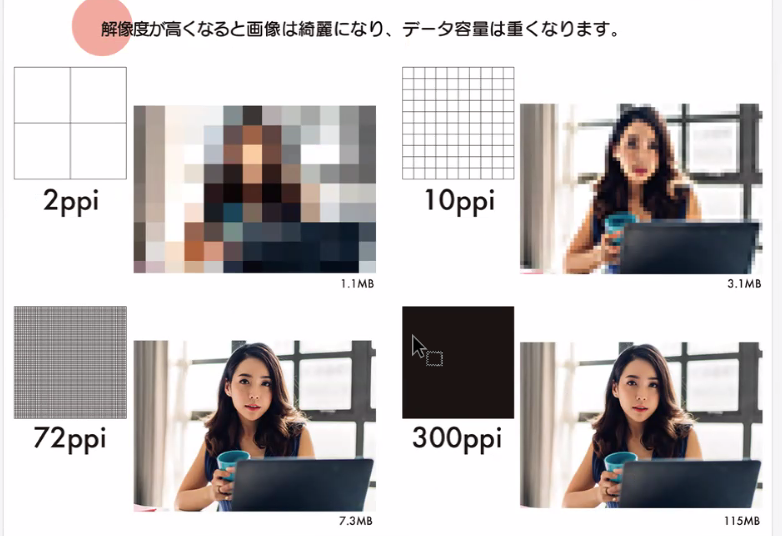
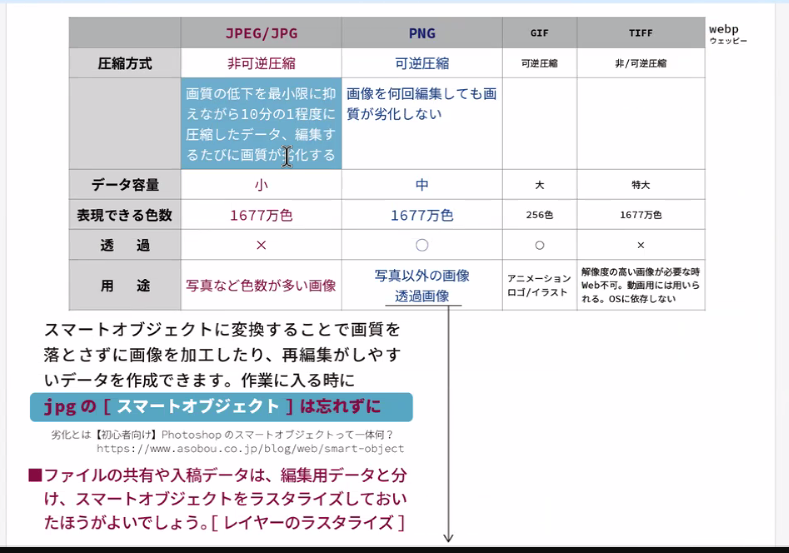
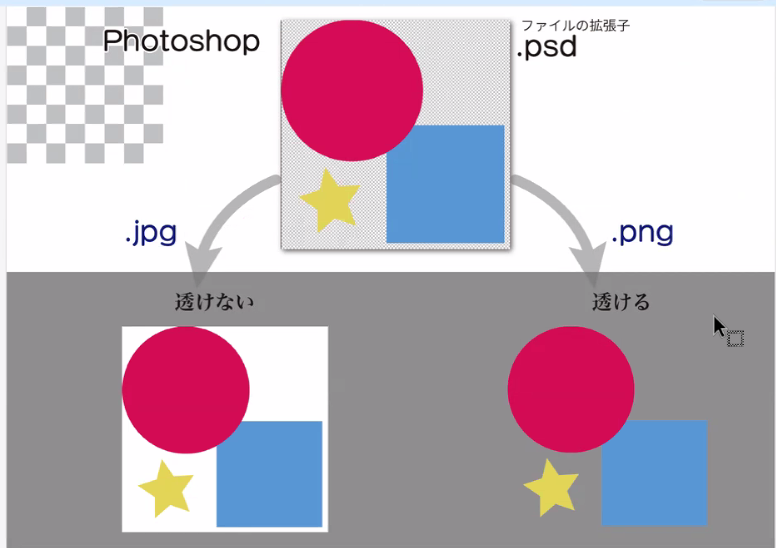
画像解像度 ベクターデータとビットマップデータ
3限目
学科 DTP基礎
色調補正について
4限目
学科 DTP基礎
作品の立案
5限目
学科 DTP基礎
作品の立案
本日のテーマ
納品する作品の準備「DTP=印刷物」です。
DMの作成

Illustrator(イラストレーター)とPhotoshop(フォトショップ)の
両方を使って作成してみます。
デザイン性も勿論ですが、フルカラーの写真とベタ塗りの文字の組み
合わせになります。
文字の「読みやすさ」を特に意識をして作成してみましょう。
「写真」と「文字」を組み合わせても読みやすく
色の組み合わせについて考えてみましょう。
「フルカラー」と「ベタ塗り」
DM作成では、IllustratorのアートボードにPhotoshopで作成した写真を載せてみましょう。
写真利用のメリットはフルカラーの表現が豊かになる事。
現実世界の表現を取り入れてよりリアリティを持つことが可能になります。
そこに、Illustratorで作成したロゴやピクトグラムやイラスト等をプラスする事により、より豊かな表現が可能になります。
フルカラーの写真とベタ塗りの文字やイラストを組み合わせたときに「読みやすさ」や「見やすさ」を意識して、
更に配色バランスを考えてみましょう。
配色デザインを意識した作品を作成してみましょう。
DTP
DTP = Desk Top Publishing
ビットマップデータとベクターデータ
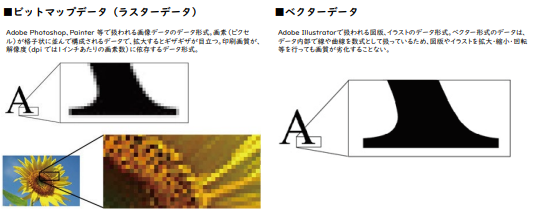
ビットマップデータとは?
ビットマップデータ(bitmap date) ビットマップデータとは、Photoshopの画像データ等のことで、ピクセル(点)の集合体として画像データを保持しています。 一般的に写真のような画像データは、ビットマップで構成されていることが多く、拡大や変形をすると画像が荒れてしまう性質があります。
ベクターデータとは?
ベクターデータとは、図形やイラストなどのデータを占めるIllustratorが採用しているベクタ形式のことで、画像を点の座標とそれを結ぶ線などの数値データをもとにして再現していることを指します。
72
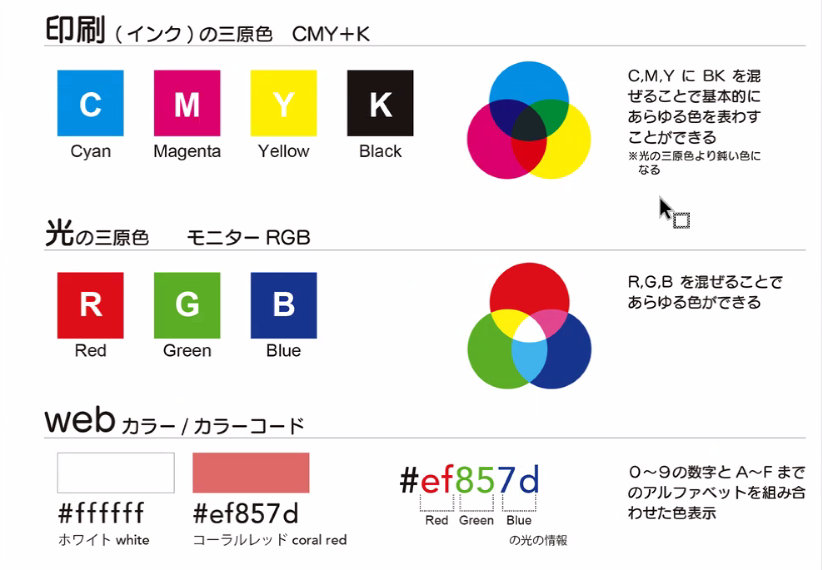
CMYKとRGB
CMYカラー
色料の三原色「C(シアン)・M(マゼンタ)・Y(イエロー)」のことです。これらは混ぜれば混ぜるほど色が暗くなり、理論上は黒色に近づいていくため『減法混色』と言われています。
RGBカラー
光の三原色「R(赤)・G(緑)・B(青)」のことです。
PCのモニターやデジカメ、スキャナなどは、このRGBカラーで色が表現されています。これらは混ぜれば混ぜるほど色が明るくなり、白色に近づいていくため『加法混色』と言われています。
色調補正
色調補正とは、画像データをイメージどおりに調整することです。
色調補正の目的は、色を調整したり、鮮やかさを調整したり、明るさを調整したりさまざまです。
Photoshop には、その目的によって選べるツールがあります。
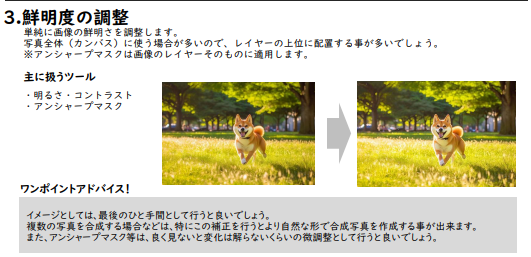
- 明るさ・コントラスト
- レベル補正
- トーンカーブ
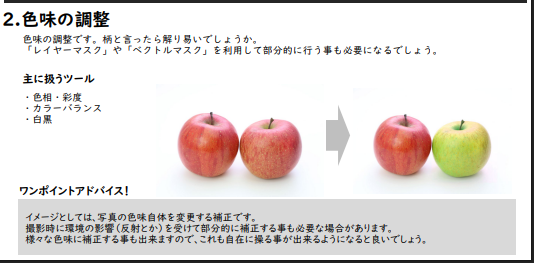
- 色相・彩度
- カラーバランス
- 白黒
明るさ・コントラスト
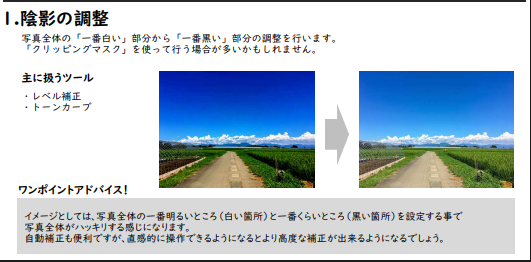
コントラストとは、ひとことで言えば、「画像の明るい部分と、暗い部分の『明るさの差』」のことです。 「コントラストが高い」とは、「画像の一番明るい部分と、一番暗い部分の『明るさの差』が『大きい』」ということ。 よって、コントラストを高くすると、「画面の明るい部分はより明るく、暗い部分はより暗く」なります。
レベル補正
レベル補正とは. ヒストグラムは、画像内のピクセルが各階調にどのように分布しているのかを示しています。横軸が0~255の明るさの階調、縦軸が明るさごとのピクセル数を表したものです。
トーンカーブ
トーンカーブの補正では、画像の色調の範囲全体に配置されたポイントを補正します。画像の色調は、最初は直線の対角線としてグラフに表示されます。RGB 画像を調整する場合、グラフの右上の領域はハイライトを表し、左下の領域はシャドウを表します。
色相・彩度
Photoshopを使った色調補正の基本の機能の1つ「色相・彩度」は、画像の色相・彩度・明度の3つの値を調整することで、画像の色調を補正する機能です。 画像を編集する上で、色合いを変更するとても重要な機能なので、しっかりと使いかたを理解しておく必要があるでしょう。
カラーバランス
「カラーバランス」はシャドウ(暗い部分)、ハイライト(明るい部分)、中間調(中間の明るさの部分)に分けて色を調整できるようになっています。
白黒
【Photoshop基本操作】[白黒]とは、カラー画像を「白黒」画像に変換する機能です。 色の系統別に詳細な設定ができるので、素材に応じた「モノクロ」表現の幅が広がります。
調整レイヤー
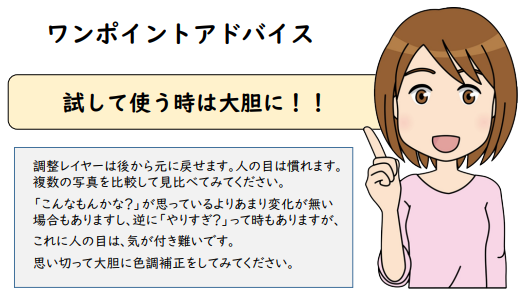
【Photoshop基本操作】調整レイヤーとは、ドキュメントやレイヤー単位で色調補正が行えるオプション機能です。 調整レイヤーを作成すると、元画像の内容をそのまま保つことができ、設定した後でも再編集が加えられるので大変便利です。
ヒストリーパネル
ヒストリーパネルとは ヒストリーパネルには、Photoshopで画像に対して行った編集操作が履歴として表示されます。 履歴をたどって行った操作を確認したり、やり直したりすることができます。
アンシャープマスク
「アンシャープマスク」は、画像内の個々のピクセルの周囲にある、異なる色情報を持ったピクセルを検索して、指定した量だけピクセルのコントラストを高めるフィルタです。 アンシャープマスクをかけるときは、「量」・「半径」・「しきい値」を設定します。 色の濃さの度合いを決め、数値が大きくなるほど、くっきりとした輪郭になります。
色調補正の手順
1.明るさ・コントラスト
(素材写真の明るさを調整し、コントラストをくっきりさせる)
2.レベル補正やトーンカーブ
(素材写真の一番黒い箇所と白い箇所を設定する)
3.色相・彩度やカラーバランスや白黒
(素材写真の色味を変更する)
4.アンシャープマスクで仕上げ
※部分的に調整する場合は、レイヤーマスク(選択範囲)を併用。
課題
手書きでいいので、DMのイメージを作りましょう。
方向性をしっかりとイメージし制作を進めていきましょう。
100×145 縦と横2枚

コメント