

1限目
学科 グラフィックデザイン基礎④
「Photoshop」選択範囲とレタッチの復習
2限目
学科 グラフィックデザイン基礎④
「Illustrator」ダイレクト選択ツールについて
3限目
学科 グラフィックデザイン基礎④
トレースについて
4限目
学科 グラフィックデザイン基礎④
本日のまとめ
5限目
学科 グラフィックデザイン基礎④
本日のまとめ
本日のテーマ
写真やイラストでよりクリエイティブに!
Photoshopについて
- マスクを削除するときは適用でなく削除を選択
- ダブルクリックで色を変えられる
- 自由変形 control+T
- レイヤーも別ファイルにコピー可能
- ファイル 書き出し web用に保存 png24かjpgが基本的
- web用に保存するとき半角英数字で保存する
- 印刷物は 300~400
illustratorについて
- ダイレクト選択ツール
ダイレクト選択ツールはすでに作成した図形などのアンカーポイントを
選択して、部分的に操作するためのツールです。
- トレース 線をなぞる事
- トレースをしっかり勉強する
- トレース(完コピ)で構造理解をする
多くのレイヤーにオブジェクトを重ねて作品にしています
それがIllustratorで絵を描く基本的な方法です❕
世にある作品の構造を理解できるようになる為には
たくさん描く事、真似する事❕いっぱい描いてみる👌✨

重ね絵という考え方の想像力を鍛えましょう❕
ペンツールについて
- 塗と線
- ペンツールは実際やって慣れるしかない❕
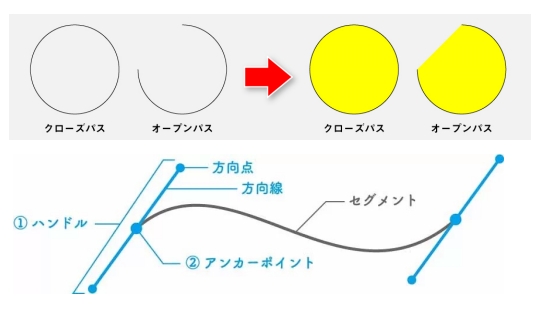
- 「アンカーポイント」 「ハンドル」 「セグメント」
- 全てまとめてパスという
- クローズパス べた塗 塗のときに使う 塗黒
- オープンパス 基本塗のときは使わない 塗なし
ペンツールでまず描いてダイレクト選択ツールを選択し
アンカーポイント切り替えツールで修正する。
クローズパスなのかオープンパスで描くのか考えましょう✨
- illustratorでの注意点☝️
- レイヤー単位で非表示する癖をつける
- オブジェクト内で非表示はよろしくない
- シェイプ形成ツール 合体などをペンツール的なのできる
- リフレクトツール
- (例)均等に作りたいものを片方だけ作成しコピーして作成するときに使う
- 回転ツール 変形の繰り返し control+D
- (例)幾何学模様を作る時など👇
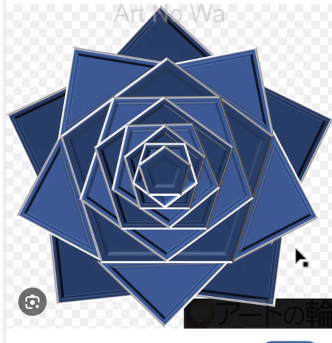
上の幾何学模様の図形は慣れたら数秒で出来るようになるよ👌✨
課題
- トレースをする為の写真を用意する 三枚 重ね順も意識
- アップルのロゴをトレースする
- 企業のロゴ、デジタルのキャラクター
感想
illustratorでキティちゃんのデザインをトレースしてみたんですが
難しすぎて頭を抱えました💫🤒
ペンツールはこんなにも難しいのかっ😵💫と驚きました❕
先生が言うようにペンツールとお友達になれるようになって好きなキャラクターも
トレースできるくらいになりたいと思いました🫥💯
illustrator契約したので練習あるのみだ😮🤤💟💟💟


コメント