

1限目
学科 アニメーション制作基礎①
WEB動画について
2限目
学科 アニメーション制作基礎①
Adobe Premiere Proについて
3限目
学科 アニメーション制作基礎①
動画制作について
4限目
学科 アニメーション制作基礎①
課題作成
5限目
学科 アニメーション制作基礎①
課題作成
本日のテーマ
動画制作ツールとWeb動画についてです
Web動画運用基礎
【動画の埋め込みタグについて】
VIDEOとIFRAMEタグ
WEBサイトに動画を埋め込む方法は2つあります。
①iframeタグを使用する(youtubeなどの動画サイトから読み込む)
②videoタグを使用する(動画ファイルをアップロードして読み込む)
①IFRAMEタグを使用する(YOUTUBEなどの動画サイトから読み込む)
記述例
<iframe width="410" height="200" src="https://www.youtube.com/embed/9No-FiEInLA" frameborder="0" allow="accelerometer; autoplay; clipboard-write; encrypted-media; gyroscope; picture-in-picture" allowfullscreen>
②VIDEOタグを使用する(動画ファイルをアップロードして読み込む)
記述例
<video src="sample.mp4"></video>
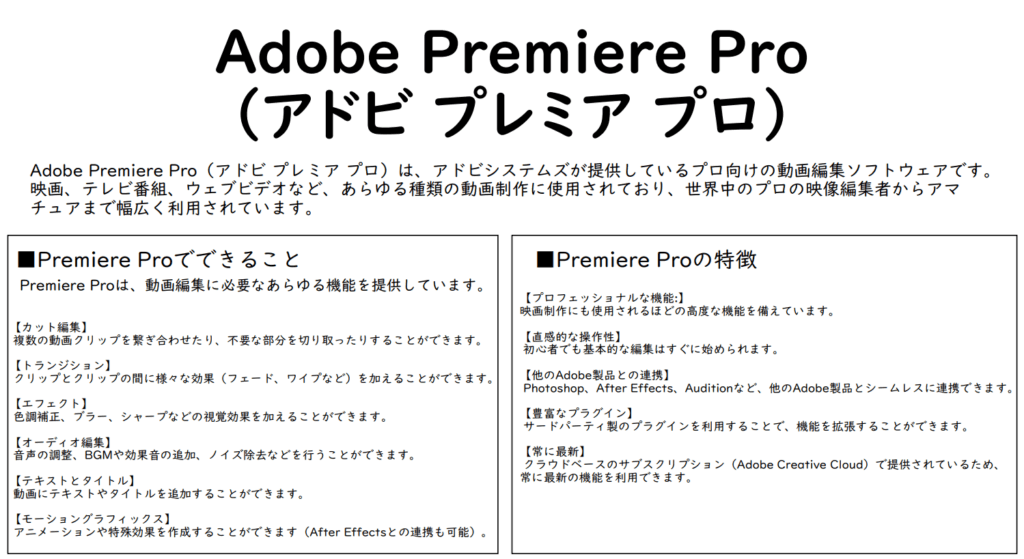
Adobe Premiere Proについて
15秒の動画をつくってみましょう!

・考え方はバナーと同じ動く広告
・企画意図の理解を見せるのが重要
・動画をSNSへプラットフォームの主流
プロフェッショナル用アプリだけでなく、スマートフォンアプリでも簡単に投稿出
来るこの時代に、お仕事(業務)として需要が高まるのは、ショート動画です。
PCを使ったお仕事で今後誰もが必要とされる技術かもしれません。
01.新規プロジェクトと動画ファイルの読み込み
※読み込めるファイル形式
動画ファイル
AVI (.avi): 古くからある形式ですが、コーデックによっては読み込めない場合があります(特にMotion JPEG形式のAVIはPremiere Pro CC 2018以降で読み込めない事例が報告され
ています)。DV-AVI形式は問題なく読み込めます。
MOV (.mov): QuickTime Playerで使われる形式。H.264やH.265(HEVC)など、様々なコーデックに対応。
MP4 (.mp4): 広く普及している形式。H.264やH.265(HEVC)などに対応。ウェブ動画やスマートフォンでの再生に適しています。
MPEG (.mpeg, .mpg): DVDなどで使われる形式。MPEG-1、MPEG-2など。
MKV (.mkv): 複数の音声や字幕を含むことができる形式。H.264、H.265などに対応。
WMV (.wmv): Windows Media Video。Windows環境でよく使われる形式。
FLV (.flv): Flash Video。かつてウェブ動画で広く使われていましたが、近年は減少傾向。
音声ファイル
MP3 (.mp3): 広く普及している音声形式。
WAV (.wav): 非圧縮の音声形式。高音質。
AAC (.aac): 高音質な音声形式。MP4などと組み合わせて使われることが多い。
AIFF (.aiff): Appleが開発した音声形式。
静止画ファイル
JPEG (.jpeg, .jpg): 広く普及している画像形式。写真などでよく使われます。
PNG (.png): 可逆圧縮の画像形式。ウェブ画像などでよく使われます。
PSD (.psd): Adobe Photoshopのファイル形式。レイヤー情報などを保持。
TIFF (.tiff): 高画質の画像形式。印刷などでよく使われます。
GIF (.gif): アニメーションGIFにも対応。
プロジェクトファイル
.prproj: Premiere Proのプロジェクトファイル。他のPremiere Proプロジェクトを読み込むことができます。
.aep: Adobe After Effectsのプロジェクトファイル。After Effectsで作成したコンポジションを読み込むことができます。
.xml: Final Cut Pro XML。Final Cut Proで作成されたプロジェクトをある程度移行できます。
その他
AAF (.aaf): Advanced Authoring Format。他の編集ソフトとの連携に使用。
EDL (.edl): 編集リスト。他の編集ソフトとの連携に使用。
02.シーケンスとタイムラインについて
・カラーグレーディング
カラーグレーディング(Color Grading)とは、映像作品において、色とコントラストを調整することで、映像全体の雰囲気や印象を意図的に変
化させる技術です。
単に色を補正するだけでなく、映像に特定のムードや世界観を与え、ストーリーテリングを強化する役割も担います。
「ウィンドウ > Lumetriカラー」
・「ソースモニター」動画のトリミング
「インポイントとアウトポイントによるトリミング > インサート」
※リップルについて
リップルとは、タイムラインの隙間です。エラーの原因となりますのでリップルが残らないようにしましょう。
※サブクリップについて
元のデータを複製したモノをサブクリップと言います。元のクリップを残しつつ編集したい場合に使います。
※静止画のクリップ
Photoshopやillustratorで作成したデータも取り込めます。
・ツールパネルのツール
主なツールとその機能
Premiere Proのツールパネルに収録されている主なツールとその機能、ショートカットキー
選択ツール
選択ツール (V): クリップやエフェクトなどを選択する基本的なツールです。ドラッグで複数のクリップを選択することも可能です。
トラックの前方選択ツール (A): 選択したクリップよりもタイムライン上で前方にあるすべてのクリップを選択します。
トラックの後方選択ツール (Shift + A): 選択したクリップよりもタイムライン上で後方にあるすべてのクリップを選択します。
カット編集ツール
リップルツール (B): クリップの長さを変更した際に、後続のクリップを自動的に移動させ、タイムラインに隙間ができないようにします。
ローリングツール (N): 2つの隣接するクリップ間で、一方のクリップの終了点を変更すると、もう一方のクリップの開始点が自動的に調整され、全体の尺は変わりません。
レート調整ツール (R): クリップの再生速度を変更します。速度を上げるとクリップの長さは短くなり、速度を下げると長くなります。
レーザーツール (C): クリップを分割します。分割したい位置をクリックすると、クリップが2つに分割されます。
スリップツール (Y): クリップの内容はそのままで、使用する開始点と終了点を変更します。タイムライン上でのクリップの位置は変わりません。
スライドツール (U): 選択したクリップを前後のクリップとの関係を保ちながら移動させます。移動に合わせて前後のクリップの長さが調整されます。
描画ツール
ペンツール (P): プログラムモニター上でパスを描画します。マスク作成などに使用します。
長方形ツール: プログラムモニター上に長方形を描画します。
楕円ツール: プログラムモニター上に楕円を描画します。
その他のツール
手のひらツール (H): タイムラインやプログラムモニターの表示位置をドラッグで移動します。
ズームツール (Z): タイムラインやプログラムモニターの表示を拡大/縮小します。クリックで拡大、Altキー(Macの場合はOptionキー)を押しながらクリックで縮小します。
横書き文字ツール (T): プログラムモニター上にテキストを入力します。
縦書き文字ツール: プログラムモニター上に縦書きのテキストを入力します。
ツールを使いこなすためのヒント
ショートカットキーを覚える: 上記のショートカットキーを覚えることで、マウス操作の回数を減らし、編集作業を効率化できます。
ツールを長押しして他のツールを表示: 同じ種類のツールがまとめられている場合があるので、長押しして他のツールも確認してみましょう。
状況に応じてツールを使い分ける: 編集作業の内容に合わせて適切なツールを選択することで、効率的に作業を進めることができます。
これらのツールを理解し、使いこなすことで、Premiere Proでの動画編集がよりスムーズになります。ぜひ、実際にPremiere Proを操作しながら、それぞれのツールの機能を試してみ
てください。
03.エフェクトとエフェクトコントロールについて
・エフェクト
Premiere Proのエフェクトは、映像や音声に様々な効果を加えるための機能です。トランジション(場面転換効果)とは異なり、クリップ自体
に適用することで、映像の見え方や聞こえ方を変化させます。
エフェクトの適用方法
エフェクトパネルを開く: メニューバーの「ウィンドウ」から「エフェクト」を選択します。
エフェクトを選択: エフェクトパネルには、様々なカテゴリに分類されたエフェクトがリスト表示されています。適用したいエフェクトを探しま
す。
エフェクトを適用: 適用したいクリップをタイムライン上で選択し、エフェクトパネルからクリップにドラッグ&ドロップします。または、ク
リップを選択した状態で、エフェクトパネルでエフェクトをダブルクリックすることでも適用できます。
・スローモーション
Premiere Proでスローモーションを作成する方法はいくつかあります。
- 「速度・デュレーション」コマンドを使う基本的な方法
これは最も簡単な方法で、クリップ全体の速度を均一に変更します。
手順
タイムライン上で、スローモーションにしたいクリップを選択します。
クリップを右クリックし、「速度・デュレーション」を選択します(ショートカットキーはWindows: Ctrl + R、Mac: Command + R)。
「速度」の値を小さくします。例えば、50%にすると、再生速度が半分になり、2倍の長さになります。25%にすると、再生速度が4分の1になり、4倍の長さになります。
「デュレーション」の値も自動的に変更されますが、必要に応じて手動で調整することもできます。
「タイム補間」の項目で、スローモーションの品質を選択します。詳しくは後述します。
「OK」をクリックします。
ポイント
速度を遅くすると、クリップの長さが長くなります。
複数のクリップを選択して、一括で速度を変更することもできます。 - 「レート調整ツール」を使う方法
この方法は、クリップの長さを直接変更することで速度を調整します。
手順
ツールパネルから「レート調整ツール」(R)を選択します。
タイムライン上で、スローモーションにしたいクリップの端にカーソルを合わせます。
カーソルがレート調整ツールのアイコンに変わったら、クリップの端をドラッグして長さを伸ばします。
クリップが長くなるほど、再生速度は遅くなります。
ポイント
この方法では、クリップの長さが変わるため、後続のクリップの位置も変わります(リップル編集)。
- 「タイムリマップ」を使う方法(部分的な速度変更)
この方法は、クリップの一部分だけ速度を変更したり、速度変化を滑らかにしたりすることができます。
手順
タイムライン上で、スローモーションにしたいクリップを選択します。
クリップの左上にある「fx」アイコンを右クリックし、「タイムリマップ」>「速度」を選択します。
クリップの中央に速度を表す線が表示されます。この線を上下にドラッグすることで、速度を変更できます。
速度を変更したい場所にキーフレームを追加します。キーフレームを追加するには、速度の線をCtrlキー(Macの場合はCommandキー)を押しながらクリックします。
キーフレーム間の線をドラッグすることで、速度変化を調整できます。線を水平にすると速度が一定になり、曲線を付けると速度変化が滑らかになります。
ポイント
この方法を使うと、クリップ内で速度が変化するアニメーションを作成できます。
速度の線を上にドラッグすると早送りになり、下にドラッグするとスローモーションになります。 - 「タイム補間」について
「速度・デュレーション」コマンドや「タイムリマップ」を使用する際に、「タイム補間」という項目があります。これは、速度変更によって不足するフレームをどのように補完する
かを設定するもので、スローモーションの品質に大きく影響します。
フレームサンプリング: 最もシンプルな方法で、単にフレームを複製して補完します。動きがカクカクして見えることがあります。
フレームブレンド: 前後のフレームを合成して中間フレームを生成します。動きが滑らかになりますが、ブレが発生することがあります。
オプティカルフロー: 最も高度な方法で、動きのベクトルを解析して中間フレームを生成します。非常に滑らかなスローモーションを実現できますが、処理に時間がかかります。特に複
雑な動きや被写体の境界線がはっきりしない場合に有効です。
スローモーション撮影時の注意点
高いフレームレートで撮影する: スムーズなスローモーションを作成するためには、できるだけ高いフレームレートで撮影することが重要です。例えば、通常の再生速度が30fpsの場合、
60fpsや120fpsで撮影することで、より滑らかなスローモーションを作成できます。
シャッタースピードに注意する: スローモーション撮影時は、適切なシャッタースピードを設定することが重要です。速すぎるシャッタースピードでは、動きがカクカクして見えること
があります。
・フェードイン・フェードアウト
Premiere Proでフェードイン・フェードアウトを行う方法はいくつかあります。映像と音声それぞれに適用する方法、また、より高度な方法も含めて解説します。フェードインは映像
や音声が徐々に現れる効果、フェードアウトは徐々に消える効果です。
- 不透明度を調整して映像をフェードイン・フェードアウトさせる方法 (最も一般的)
この方法は映像クリップに対して最も一般的で、直感的です。
手順
タイムラインパネルで、フェードイン/フェードアウトさせたい映像クリップを選択します。
エフェクトコントロールパネルを開きます(ウィンドウ > エフェクトコントロール)。
「モーション」セクションの「不透明度」の左にあるストップウォッチアイコンをクリックします。これでキーフレームが有効になります。
タイムラインの再生ヘッドをフェードイン/フェードアウトを開始したい位置に移動します。
不透明度の値を調整します。
フェードイン: 開始位置で不透明度を「0%」に、徐々に現れるようにしたい位置で「100%」にします。
フェードアウト: 開始位置で不透明度を「100%」に、徐々に消えるようにしたい位置で「0%」にします。
キーフレーム間の線をドラッグすることで、フェードの変化を滑らかにすることができます。
ポイント
キーフレームを打つことで、時間経過に伴って不透明度が変化します。
キーフレーム間の距離が短いほど、フェードの変化が速くなります。長いほど、変化が緩やかになります。 - オーディオトランジションを使って音声をフェードイン・フェードアウトさせる方法
音声クリップには、トランジションエフェクトを使うと簡単です。
手順
タイムラインパネルで、フェードイン/フェードアウトさせたい音声クリップを選択します。
エフェクトパネルを開きます(ウィンドウ > エフェクト)。
「オーディオトランジション」>「クロスフェード」を展開します。
「コンスタントゲイン」、「コンスタントパワー」、「指数関数的フェード」のいずれかをクリップの先頭または末尾にドラッグ&ドロップします。
コンスタントゲイン: 音量が直線的に変化します。
コンスタントパワー: 音のパワーが直線的に変化し、より自然なフェードになります。通常はこちらが推奨されます。
指数関数的フェード: 急激に音が小さくなるフェードです。
ポイント
トランジションの長さを調整することで、フェードの長さを変更できます。
複数の音声クリップ間にクロスフェードを適用すると、音がスムーズに繋がります。
- オーディオクリップのレベルを調整してフェードイン・フェードアウトさせる方法 (キーフレームを使用)
音声クリップに対しても、キーフレームを使ってレベルを調整することでフェードイン・フェードアウトが可能です。
手順
タイムラインパネルで、フェードイン/フェードアウトさせたい音声クリップを選択します。
エフェクトコントロールパネルを開きます。
「オーディオ」セクションの「レベル」の左にあるストップウォッチアイコンをクリックします。
タイムラインの再生ヘッドをフェードイン/フェードアウトを開始したい位置に移動します。
レベルの値を調整します。
フェードイン: 開始位置でレベルを最小値(例:-∞ dB)に、徐々に大きくしたい位置で適切な音量(例:0 dB)にします。
フェードアウト: 開始位置で適切な音量(例:0 dB)に、徐々に小さくしたい位置で最小値(例:-∞ dB)にします。
ポイント
この方法では、より細かく音量を制御できます。
キーフレーム間の曲線を調整することで、フェードの変化をより細かく制御できます。 - エッセンシャルグラフィックスで作成したテキストのフェードイン・フェードアウト
エッセンシャルグラフィックスで作成したテキストにも、不透明度を使ってフェードイン・フェードアウトを適用できます。
手順
エッセンシャルグラフィックスパネルでテキストクリップを選択します。
エフェクトコントロールパネルを開きます。
「モーション」セクションの「不透明度」を上記1の方法と同様に操作します。
フェードイン・フェードアウトを使用する場面
映像の開始と終了: 映像が唐突に始まったり終わったりするのを避けるため。
場面転換: シーンとシーンの間を滑らかに繋ぐため。
音楽の導入と終了: 音楽が自然に始まったり終わったりするようにするため。
ナレーションの導入と終了: ナレーションが聞き取りやすく、自然に聞こえるようにするため。
04.テキストの挿入
・テロップ
Premiere Proでテロップ(字幕)を入れる方法はいくつかあります。
- 横書き文字ツールを使う基本的な方法
これが最も基本的なテロップの入れ方です。
手順
ツールパネルから「横書き文字ツール」(T)を選択します。
プログラムモニター上で、テロップを入れたい場所をクリックします。
テキストを入力します。
必要に応じて、フォント、サイズ、色、位置などを調整します(エッセンシャルグラフィックスパネルまたはエフェクトコントロールパネルを使用)。
ポイント
テキスト入力と同時に、タイムライン上にテキストクリップが作成されます。
選択ツール(V)でテキストクリップを選択し、タイムライン上で長さを調整したり、位置を移動したりできます。
横書き文字ツールを長押しすると「縦書き文字ツール」も選択できます。 - エッセンシャルグラフィックスパネルを使う方法
エッセンシャルグラフィックスパネルは、テロップ作成と編集に特化したパネルで、より高度な表現が可能です。
手順
メニューバーの「ウィンドウ」から「エッセンシャルグラフィックス」を選択し、パネルを表示します。
「編集」タブで、テキストの追加、フォントの変更、スタイル(塗り、境界線、シャドウなど)の適用などを行います。
「整列と変形」で、テキストの位置やサイズを調整します。
「アニメーション」で、テキストにアニメーション効果(フェードイン、スライドインなど)を加えることができます。
ポイント
エッセンシャルグラフィックスパネルでは、テンプレートを使用することもできます。
豊富なテンプレートから好みのものを選び、テキストを編集するだけで、簡単にクオリティの高いテロップを作成できます。
Adobe Fontsと連携しており、豊富なフォントを自由に使用できます。
05.書き出しの仕上げ
・ノイズ調整
- 音声ノイズの調整
音声ノイズには、空調の音、ハムノイズ、風の音など、様々な種類があります。Premiere Proでは、これらのノイズを効果的に除去するための機能がいくつかあります。
1-1. エッセンシャルサウンドパネルを使う方法 (初心者向け)
エッセンシャルサウンドパネルは、音声編集の初心者でも簡単にノイズ軽減を行える便利な機能です。
手順
タイムラインでノイズを軽減したいクリップを選択します。
メニューバーの「ウィンドウ」から「エッセンシャルサウンド」を選択し、パネルを開きます。
「編集」タブを選択します。
「修復」セクションにある「ノイズ軽減」にチェックを入れます。
スライダーを調整してノイズ軽減の度合いを調整します。
ポイント
この方法は手軽にノイズを軽減できますが、細かな調整はできません。
「ノイズ軽減」以外にも、「明瞭度」、「低音の強調」、「ダイナミクス」などの調整も可能です。
05.書き出しの仕上げ
・ノイズ調整
1-2. エフェクト「クロマノイズ除去」を使う方法 (詳細な調整が可能)
「クロマノイズ除去」は、より詳細なノイズ除去を行いたい場合に有効なエフェクトです。
手順
タイムラインでノイズを軽減したいクリップを選択します。
エフェクトパネルを開きます(ウィンドウ > エフェクト)。
検索窓に「クロマノイズ除去」と入力し、オーディオエフェクト > ノイズリダクション/レストレーション > クロマノイズ除去 をクリップにドラッグ&ドロップします。
エフェクトコントロールパネルで「クロマノイズ除去」の設定を調整します。
フォーカスの処理: ノイズ除去の処理方法を選択します。
量: ノイズ除去の強さを調整します。数値を高くするほど効果が強くなりますが、音質が劣化する可能性があるので注意が必要です。
低音を保持: 低音域の音を残すかどうかを選択します。
詳細設定: より高度なパラメータを調整できます。
ポイント
「量」の調整は、音質とのバランスを考慮しながら行うことが重要です。
「詳細設定」では、周波数帯ごとのノイズ除去などを細かく設定できます。
1-3. その他のオーディオエフェクト
ノイズゲート: 設定した閾値以下の音量をカットするエフェクトです。特定の音量以下のノイズを除去するのに役立ちます。
パラメトリックイコライザー: 特定の周波数帯域を強調または減衰させることで、ノイズを目立たなくすることができます。
- 映像ノイズの調整
映像ノイズは、暗い場所での撮影や高ISO感度での撮影で発生しやすい、画像のざらつきやちらつきです。
2-1. エフェクト「ミディアン」を使う方法
「ミディアン」は、映像のノイズを滑らかにする効果があります。
手順
タイムラインでノイズを軽減したいクリップを選択します。
エフェクトパネルを開きます。
検索窓に「ミディアン」と入力し、「ミディアン(レガシー)」をクリップにドラッグ&ドロップします。
エフェクトコントロールパネルで「半径」の値を調整します。値を大きくするほど効果が強くなりますが、映像がぼやける可能性があるので注意が必要です。
ポイント
「ミディアン」は、映像全体に適用されます。
背景のみノイズを除去したい場合は、マスク機能と組み合わせて使用します。
2-2. その他の映像エフェクト
ノイズ除去: より高度なノイズ除去エフェクトを利用する場合、サードパーティ製のプラグインなどを検討するのも良いでしょう。
ノイズ調整のヒント
過度なノイズ除去は音質や画質を劣化させる: ノイズを除去しすぎると、音声がこもったり、映像がぼやけたりする可能性があります。元の素材の良さを損なわないように、適切なレベ
ルで調整することが重要です。
複数のエフェクトを組み合わせる: 必要に応じて、複数のエフェクトを組み合わせて使用することで、より効果的なノイズ調整を行うことができます。
プレビューしながら調整する: エフェクトを適用した後は、必ずプレビューで効果を確認しながらパラメータを調整しましょう。
書き出しの手順
シーケンスを選択: 書き出したいシーケンスがタイムライン上で選択されていることを確認します。
書き出しウィンドウを開く:
メニューバーの「ファイル」>「書き出し」>「メディア」を選択します(ショートカットキーはWindows: Ctrl + M、Mac: Command + M)。
または、ワークスペース上部の「書き出し」タブをクリックします。
書き出し設定: 書き出しウィンドウで、必要な設定を行います(後述)。
書き出しを実行: 設定が完了したら、右下の「書き出し」ボタンをクリックします。
Premiere Proの書き出しは、動画編集の最終段階であり、非常に重要な作業です。
設定項目を正しく理解し、用途に合わせた最適な設定で書き出すことで、高品質な動画ファイルを作成することができます。
特に、ビットレートの設定は画質とファイルサイズに大きく影響するため、注意が必要です。
01.新規プロジェクトと動画ファイルの読み込み
02.シーケンスとタイムラインについて
03.エフェクトとエフェクトコントロールについて
04.テキストの挿入
05.書き出しの仕上げ
※この5つの工程だけは覚えといたら損はしないです!!
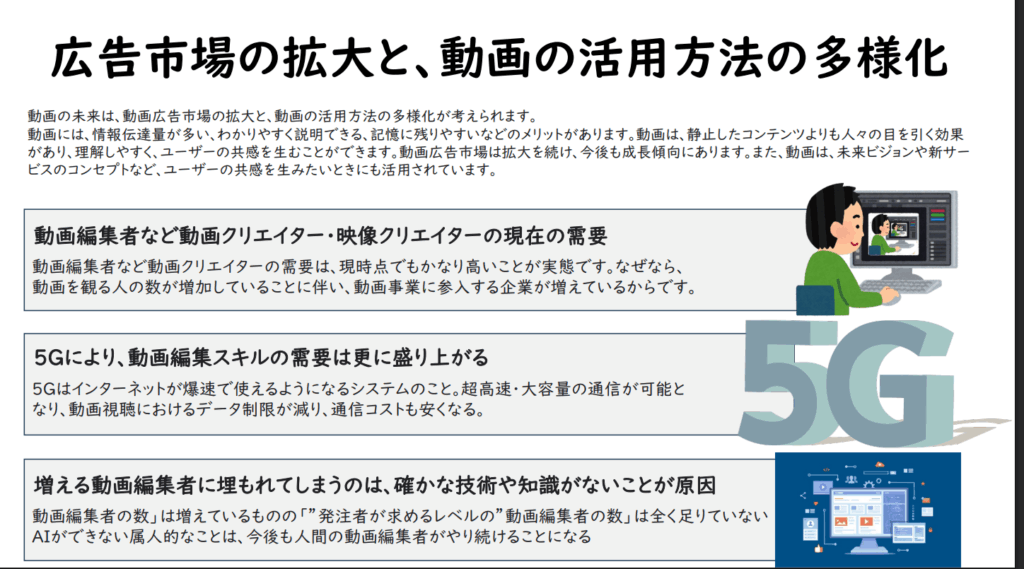
WEB動画の未来について
特徴1:興味を引きつける
動画は人の視覚や聴覚に訴えることができるので、
つい動画をみてしまう=興味を持つきっかけになります。
動画は人やアニメーションが常に動いたり、音声
が流れるのでユーザーの目をより惹きつける効果
があります。
これは、人は動くものに対して本能的に反応する
習性があることも影響しており、動きや音声のある
動画は「ついみてしまう」という効果があります。
特徴2:多くの情報を伝えられる
動画を活用すれば、網羅的に伝えることができ
効率よく魅力を伝えることができます。
動画は1分間でなんと「Webページ3,600ページ分」ほどの情報
量があるといわれています。例えば、ある製品の使い方を記載し
たマニュアルがあるとします。
使い方を細かく記載してページの多いマニュアルになるよりも、動
画で使い方を説明したほうがイメージしやすい場合もあり、ユー
ザーからみても情報を探す負担が減りますよね
特徴3:記憶に残る
「あの時動画でみたやつだ!」と
記憶を基に思い出してくれやすくなります。
動画は記事コンテンツの2倍の記憶の定着力があるといわれて
います。
文字を読んだ時の記憶定着率は10%であるのに対して、動画を
視聴した場合は記憶定着率が20%に上昇するそうです。
これは、動画は視覚だけではなく、聴覚にも働きかけることができ
るためです。
また、人は感情が動くと記憶に定着するといわれおり、動画はテキ
ストや静止画よりもストーリー性を出せるので、感情を揺さぶり記
憶に残りやすくなります。
動画コンテンツにはどんな種類がある?
1.「商品・サービス紹介」
商品やサービスを紹介する動画は、多くの企業で活用されています。
テキストだけでは説明が難しいブランドイメージや、製品のこだわりなども短い時
間でわかりやすく伝えられます。
動画の内容によっては、展示会や営業資料としても活用可能です。
2.「動画広告」
動画を活用し、企業や商材のプロモーションを行うのが動画広告です。
主にWebサイトの広告枠や動画サイトで再生されます。
動画広告は映像や音声も自由に使えるため、テキストのみの広告よりも印象に
残りやすいのがメリットとして挙げられます。
3.「採用コンテンツ」
採用コンテンツ動画は、新卒採用、中途採用といった採用活動に活用します。
会社紹介や事業内容を写真やグラフ、図などを使ってわかりやすく提供できるの
がメリットです。
社員の声や経営者からのメッセージなどのコンテンツは、言葉では伝えにくい社
内の雰囲気をわかりやすく伝えられます。
4.「社内向けコンテンツ」
社内向けコンテンツは、自社の従業員を対象にした動画で、社内研修や社内ブ
ランディングの動画などが該当します。
業務マニュアル、ノウハウや情報の共有、代表メッセージによる理念教育など、
利用方法はさまざまです。
動画ならではの豊かな表現力により、テキストよりも多くの情報を伝えることが
できます。
メタバースについて
メタバースとはコンピュータやコンピュータネットワークの中に構築された、3次元の仮想空間やそのサービス
のことを言います。
メタバースは、多くの可能性を秘めていますが、例として、メタバースをバーチャルオフィスとして利用し、テレ
ワークでも簡単に情報共有でき、社員同士のコミュニケーションもとりやすくなったり、仮想空間というメリット
からコンサートやビジネスなどで目的にあわせて空間を演出することができると言われています。
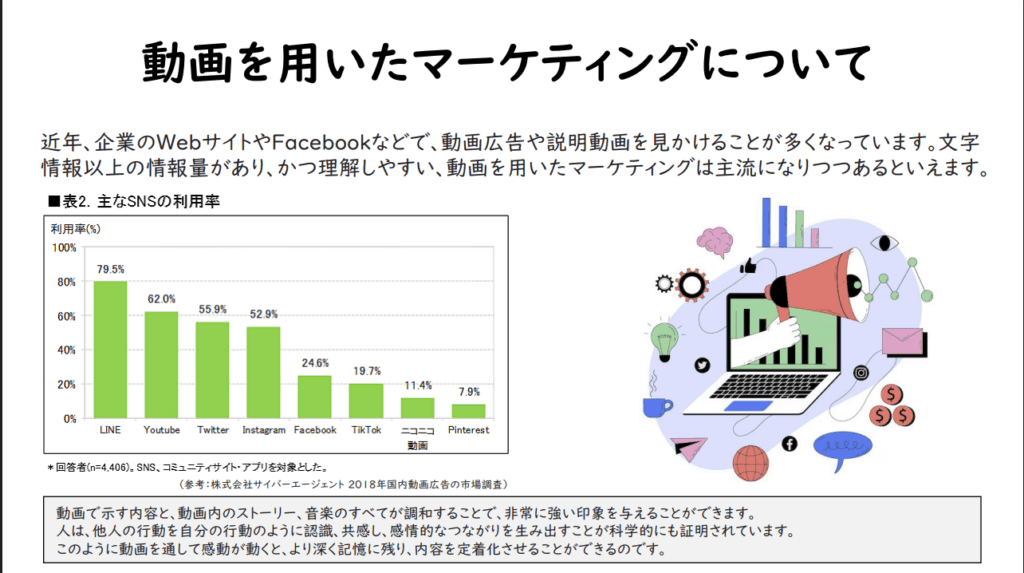
動画を用いたマーケティングについて
AIによる動画について
AIによる動画コンテンツの自動作成
AIが、素材を元に動画コンテンツを自動で作成することさえも可能となりつつあります。実
際に、消費財メーカーなど一部の大手企業でもAIを使った動画コンテンツの自動作成の導
入検証がはじまっています。
動画の作成は、内容の検討から絵コンテの作成、撮影やBGMの選定・編集など、多くの時
間や費用がかかり、手を出しにくい側面がありました。今後、技術が発展・浸透することによ
り、これらの障壁が下がり、多くの企業で、動画マーケティングがより一層取り入れられるで
しょう。
AIによる動画コンテンツの自動配信
AIの進歩により、顧客ごとの最適な動画コンテンツの配信を自動で行える時代が来ると考
えられます。たとえば、DAMシステム上に保存されたコンテンツのタグを参照して、顧客ごと
に最適なコンテンツを自動で選択、MAを通じて配信することが可能になります。これにより、
動画コンテンツの数が充実しても、手間をかけることなく、顧客に応じた配信を行うことがで
きます。
本日の課題
提出課題はありません。
就職活動に応じた作品制作、ポートフォリオのまとめやコーディングの続きを進めましょう。

コメント